Google-Unternehmensprofil in Basel einrichten: Schritt für Schritt
Das Google-Unternehmensprofil ist der Eintrag, der bei lokalen Suchen in Google Maps und rechts in den Suchergebnissen erscheint. In dieser Anleitung richtest du es Schritt für Schritt ein, von der ersten Anmeldung bis zur Verifizierung, und umgehst die Stolpersteine, die ich bei Basler KMU immer wieder sehe.
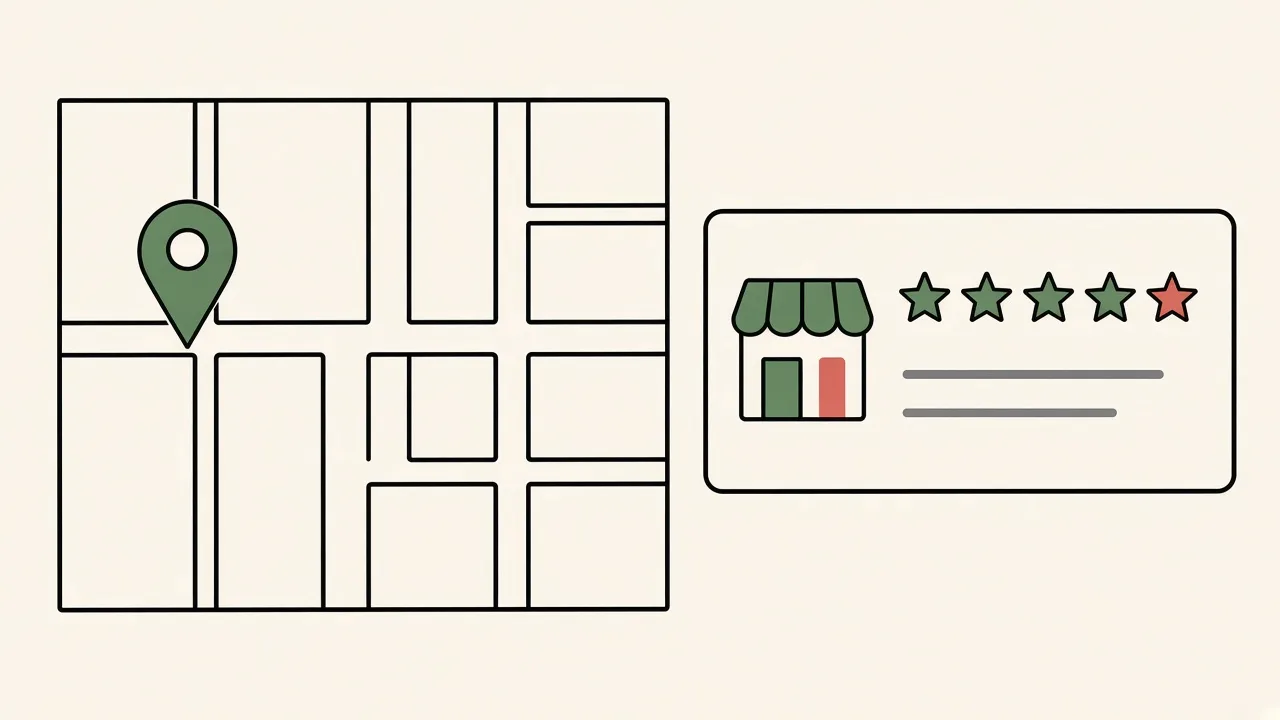
In meinem Artikel Local SEO Basel: In 10 Schritten zu mehr Kunden aus Google Maps habe ich das Unternehmensprofil als wichtigsten einzelnen Hebel beschrieben. Dort geht es um das Gesamtbild: Suchbegriffe, Verzeichnisse, Bewertungen, Schema. Hier gehe ich einen Schritt zurück und zeige dir ganz praktisch, wie du das Profil überhaupt sauber aufsetzt. Wer das von Anfang an richtig macht, spart sich später doppelte Einträge, gesperrte Profile und mühsame Korrekturen.
Hinweis: Google passt die Oberfläche regelmässig an. Die Bezeichnungen der Buttons können deshalb leicht abweichen, der Ablauf bleibt aber gleich.
Bevor du startest: das brauchst du
- Ein Google-Konto, idealerweise mit einer geschäftlichen Mailadresse und nicht mit dem privaten Gmail einer einzelnen Person. So bleibt das Profil im Betrieb, auch wenn jemand das Unternehmen verlässt.
- Die verbindliche Schreibweise von Firmenname, Adresse und Telefonnummer, genau so, wie sie auf deiner Website und im Impressum steht.
- Deine Öffnungszeiten, inklusive Ausnahmen.
- Ein paar echte Fotos: Logo, Eingang, Team, Räume oder Arbeiten.
- Zugang zu deiner Website, falls du den Link zum Profil oder Bewertungslink dort einbauen willst.
Schritt 1: Prüfen, ob es schon einen Eintrag gibt
Such in Google Maps nach deinem Firmennamen und deiner Adresse. Oft hat Google bereits einen Eintrag aus öffentlichen Quellen erstellt, oder eine frühere Mitarbeiterin hat einmal einen angelegt.
- Eintrag vorhanden, niemand verwaltet ihn: Klick auf «Inhaber dieses Unternehmens?» und übernimm ihn.
- Eintrag vorhanden, jemand anderes verwaltet ihn: Google bietet dann an, den Zugriff beim aktuellen Inhaber anzufragen. Kommt keine Antwort, gibt es einen Weg über den Google-Support.
- Kein Eintrag: Dann erstellst du ein neues Profil.
Erstelle auf keinen Fall einfach einen zweiten Eintrag. Doppelte Profile verwirren Google und deine Kundschaft.
Schritt 2: Profil anlegen und Namen eintragen
Geh auf business.google.com und starte die Einrichtung. Als Name trägst du den echten Firmennamen ein, so wie er auch am Eingang, auf Rechnungen und auf der Website steht.
Füg keine Suchbegriffe in den Namen ein. «Muster Elektro GmbH» ist richtig, «Muster Elektro GmbH Elektriker Basel günstig» verstösst gegen die Google-Richtlinien und kann zur Sperrung führen.
Schritt 3: Die Hauptkategorie wählen
Die Kategorie entscheidet mit, bei welchen Suchen du erscheinst. Wähl die Kategorie, die deine Haupttätigkeit am genauesten beschreibt. Tipp: Schau dir an, welche Kategorie die Betriebe deiner Branche verwenden, die in Basel bereits gut sichtbar sind. Die Kategorie wird in Google Maps meist direkt unter dem Namen angezeigt.
Zusatzkategorien kannst du später ergänzen. Nimm nur solche, die du wirklich anbietest.
Schritt 4: Adresse oder Einzugsgebiet festlegen
Hier passieren in der Praxis die meisten Fehler. Google fragt, ob Kundschaft dich an einem Standort besuchen kann.
- Laden, Praxis, Büro mit Kundenverkehr: Adresse angeben und sichtbar lassen. Setz die Markierung auf der Karte genau auf deinen Eingang, gerade in der Innerstadt oder in grossen Gebäuden wie im Gundeli lohnt sich ein Blick.
- Handwerk, mobiler Service, Homeoffice: Adresse für die Verifizierung angeben, aber ausblenden. Danach definierst du das Einzugsgebiet, zum Beispiel Basel, Riehen, Allschwil oder Binningen.
- Beides: Adresse sichtbar und zusätzlich ein Einzugsgebiet.
Virtuelle Büros, Coworking ohne festen Arbeitsplatz und Postfächer sind als Standort nicht erlaubt.
Schritt 5: Kontaktdaten und Website verbinden
Trag die Telefonnummer ein, unter der du tatsächlich erreichbar bist, und die Adresse deiner Website. Verlinke am besten die Seite, die zum Profil passt: bei einem Betrieb mit einem Standort die Startseite, bei mehreren Standorten jeweils die Standortseite.
Die Telefonnummer schreibst du gleich wie auf deiner Website. Einheitliche Firmendaten sind ein wichtiges Signal, mehr dazu im Local-SEO-Artikel.
Schritt 6: Verifizieren
Ohne Verifizierung ist dein Profil nicht vollständig sichtbar und du kannst nicht alles bearbeiten. Google zeigt dir an, welche Methoden für deinen Betrieb verfügbar sind. Je nach Fall sind das zum Beispiel ein Anruf, eine SMS, eine Mail, ein kurzes Video oder eine Postkarte mit Code.
Bei der Video-Verifizierung verlangt Google in der Regel, dass man den Standort, ein Firmenschild oder Arbeitsmaterial und einen Nachweis wie Werkzeug, Fahrzeugbeschriftung oder Geschäftsunterlagen sieht. Bereite das vor, bevor du auf Aufnahme drückst. Die genauen Vorgaben zeigt dir Google direkt im Ablauf an.
Ändere während der Verifizierung keine Daten wie Name, Adresse oder Kategorie. Das kann den Prozess neu starten.
Schritt 7: Das Profil vervollständigen
Ist das Profil verifiziert, füllst du den Rest aus:
- Öffnungszeiten und Sonderöffnungszeiten, etwa für Fasnacht, Feiertage oder Betriebsferien.
- Beschreibung in deinen eigenen Worten: was du machst, für wen und wo.
- Leistungen oder Produkte, jeweils mit einer kurzen Beschreibung.
- Fotos: Logo, Titelbild und ein paar echte Bilder. Keine Stockfotos.
- Attribute wie rollstuhlgängig, Parkplätze oder Sprachen, soweit verfügbar und zutreffend.
Wie du das Profil danach mit Bewertungen, Beiträgen und lokalen Inhalten weiter stärkst, steht in der Local-SEO-Anleitung für Basel. Das wiederhole ich hier nicht.
Schritt 8: Zugriffe sauber regeln
Füg unter den Einstellungen weitere Personen hinzu, statt dein Passwort weiterzugeben. Es gibt verschiedene Rollen. Mindestens eine zweite verlässliche Person sollte die Rolle Inhaber haben, damit das Profil nicht an einem einzigen Konto hängt. Externe Dienstleister bekommen eine Verwalterrolle, die du jederzeit wieder entfernen kannst.
Typische Stolpersteine
- Profil gesperrt nach Änderung: Oft nach einem neuen Namen mit Suchbegriffen oder einer Adressänderung. Halte dich an die echte Firmenbezeichnung.
- Postkarte kommt nicht an: Prüf, ob Firmenname und Adresse am Briefkasten angeschrieben sind, gerade in Mehrfamilienhäusern.
- Doppelte Einträge: Lass doppelte Profile über die Funktion «Änderung vorschlagen» in Google Maps als Duplikat melden, statt beide zu pflegen.
- Falscher Pin: Ein Pin im Hinterhof oder auf der falschen Strassenseite schickt Kundschaft in die Irre.
Fazit
Ein sauber eingerichtetes Google-Unternehmensprofil ist die Grundlage dafür, dass du in Basel bei lokalen Suchen überhaupt auftauchst. Bestehende Einträge zuerst übernehmen, echten Namen und passende Kategorie wählen, Adresse oder Einzugsgebiet richtig setzen, verifizieren und dann vervollständigen. Mit diesem Fundament kannst du die weiteren Schritte aus der Local-SEO-Anleitung angehen.
Möchtest du das lieber abgeben? Wie ich das Local-SEO-Setup für Basel umsetze, siehst du auf der Leistungsseite. Und wenn es nur um eine kleine Frage oder einen schnellen Fix geht, schreib mir einfach. Ich sage dir kostenlos, wie gross der Aufwand ist.
Häufige Fragen
Kostet das Google-Unternehmensprofil etwas?
Nein, das Profil selbst ist kostenlos. Kosten entstehen nur, wenn du zusätzlich Werbung schaltest oder jemanden mit der Einrichtung beauftragst.
Mein Betrieb ist schon auf Google Maps, ich habe aber nie ein Profil erstellt. Was nun?
Dann hat Google den Eintrag vermutlich aus öffentlichen Daten angelegt. Such ihn in Google Maps und klick auf «Inhaber dieses Unternehmens?». So übernimmst du den bestehenden Eintrag, statt einen doppelten zu erstellen.
Ich arbeite von zu Hause aus. Muss meine Privatadresse öffentlich sein?
Nein. Wenn keine Kundschaft zu dir kommt, gibst du die Adresse nur für die Verifizierung an, blendest sie aus und definierst stattdessen ein Einzugsgebiet.
Kannst du mir beim Einrichten helfen?
Ja. Schreib mir kurz, was du brauchst. Ich sage dir kostenlos, wie gross der Aufwand ist.